

当操作或者关闭Audit Viewer时如果以下错误信息的其中一条显示了,那么您没有所必需的用户权限。


Figure 01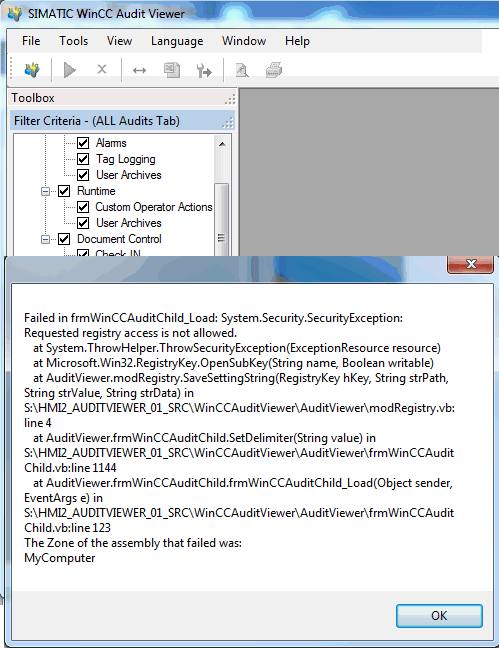
Figure 02
修复方法:
- 打开"Regedit.exe" (注册表编辑器) ,“您允许以下程序对这台电脑做出更改?”的消息会显示,选择“yes”。
- 在注册表中,按照以下路径:
64位操作系统:
Computer > HKEY_LOCAL_MACHINE > SOFTWARE > Wow6432Node > Microsoft > Jet > 4.0 > Engines > Text.
32位操作系统:
Computer >HKEY_LOCAL_MACHINE > SOFTWARE >Microsoft > Jet > 4.0 > Engines > Text. - 右键单击“Text”打开上下文菜单并选择"Permissions..." 选项。
- 选择 "Add..."按钮。
- 选择 "Advanced..."按钮.
- 选择 "Find now"按钮. 在"Search results:"中, 选择 "Everyone" 用户组,点击 "OK"按钮确认选择。
- 点击 "OK"按钮 确认组选择。
- 对于"Everyone" 用户组的权限, 选择 "Allow” 中“Full Control". 点击 "OK"按钮确认设置。

Figure 03 - 关闭注册表。
- 重启电脑。
重要提示
这个条目包含编辑注册表的信息.在编辑注册表前您必须创建一个注册表备份,关于如何创建备份、恢复和修改注册表的更多信息,请参考Microsoft知识库文章条目编号no.256986. 误操作注册表可能会产生严重的后果可能影响整个系统并且可能要求重装系统,修改注册表有风险需慎重。
原创文章,作者:ximenziask,如若转载,请注明出处:https://www.zhaoplc.com/plc324383.html
 微信扫一扫
微信扫一扫  支付宝扫一扫