

n
1.示例系统的体系结构n


图 0n
本示例为H系统与双CP1613的OS 站通过双以太网网段进行通讯的例子。H系统与双CP1613的OS站通过单以太网网段或H系统与单CP1613的OS站进行互连互通可参考此例。n
图0为示例系统的配置图。图中包含如下的硬件:n
H-CPU Order Number CPU 417-4H 6ES7 417-4HL00-0AB0 CP 443-1 6ES7 443-1EX11-0XE0
2. 软件版本描述n
构建冗余连接的软件包括:n
| 软件 | 版本 |
| · SIMATIC NET | V6.0+ServicePack4.0 |
| · WinCC | V5.1 |
| · STEP7 | V5.1+ServicePack6 |
| · S7 H Systems | V5.2+ServicePack2 |
3. 组态n
3.1 运行SIMATIC MANAGER 并创建一个新的项目, 示例中为417H-NET6-FIRST。插入一个新的H站。示例中将其命名为SIMATIC 417-4H,如图1所示。n

图 1n
3.2 通过双击硬件或使用右键弹出菜单, 打开SIMATIC 417-4H的硬件组态(HWConfig)。本例中的硬件组态仅供参考,用户以实际硬件组态情况为准。对于冗余系统,应使用UR2-H机架,如图2所示。n
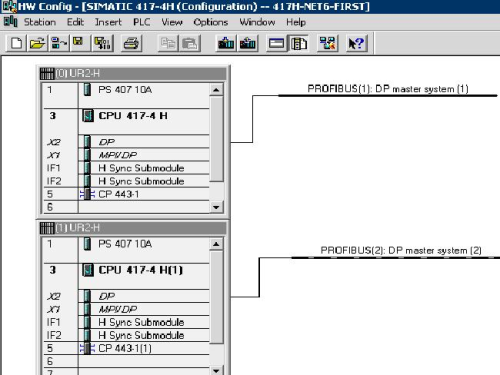
图 2n
3.3 组态以太子网;分配MAC地址,通常为 获得更高的稳定性,建议取消TCP/IP协议。n

图3n

图 4n
图5为CP443-1 的MAC地址和IP地址的设置对话框。通过选取图4的Interface中的Properties 按钮。n

图 5n
注意上图中有两条以太子网。应把2 个CP443-1 分别分配给2条子网。n

图 6n
请注意图6中MAC地址与第一块CP443-1的不同。
组态完毕后,可进行编译并下装到CPU中。n
3.4 向项目中插入一个PC站。n

图 7n
在本例中,PC站的名称为:MyStation。然后,对PC站进行组态,如图7、8所示。n

图 8n
如同在417-4H硬件组态相同,在本例中分别插入Application、CP1613、OPC Server。n

图 9n
应分别设置CP1613的网络配置。如图10、11所示。n

图 10n

图 11n
PC站组态完毕后,进行编译检查是否有组态错误。
若没有组态错误,则在Configuration console 中进行组态。n
3.5 运行Configuration Console编辑器,组态CP1613。n

图 12n
在控制台组态编辑器画面中,需要对2块CP1613进行组态。首先,需要把Mode of Module 的选项设置为:Configured mode。然后,把Index选项设置为与PC站相应的槽号,选择应用(Apply)按钮。n

图 13n
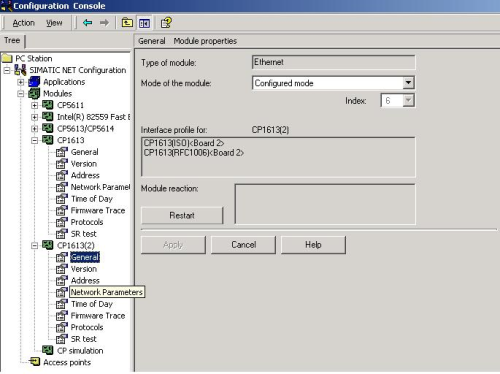
图 14n
3.6 使用Station Configuration Editor进行编辑。双击工具条上的图标或者双击桌面上的Component Configuration Editor图标进入编辑画面,如图15所示。n
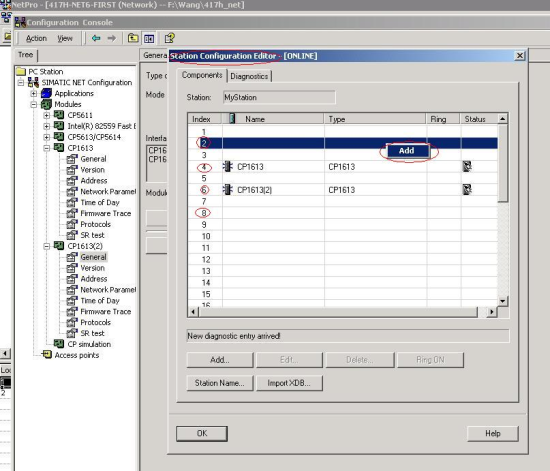
图 15n
进入Station Configuration Editor中即可见到在Configuration Console中配置的CP1613。对应于PC Station中的硬件组态,在Station Configuration Editor的相应槽位上添加Application。添加Application只需在相应槽位上单击右键进行选择。如图16所示。n

图 16n
Station Configuration Editor完成后,即可从HW Conf 下载MyStation硬件配置组态。
Configuration Console 集成了访问点的设置选项。通过把S7-ONLINE 的访问点设为pc internal,系统会自动地选择通讯路径,如图17所示。n

图17n
同时应注意Station Configuration Editor中的station name 必须于SIMATIC MANAGER中SIMATIC PC STATION的名字(即MyStation)一致;否则,不能正确下装。n

图 18n
请注意PC站中应用和硬件的槽号。n

图 19n
下载完成后,Station Configuration Editor中的状态如图19所示。n
3.7 网络组态
在417-4H及PC站组态完毕之后,则可进入网络组态。通过选择菜单和图标进入网络组态的界面,如图20所示。n
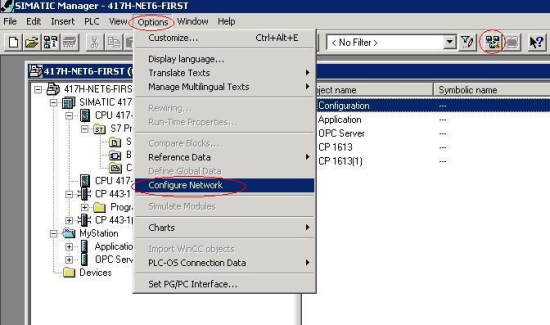
图 20n

图 21n
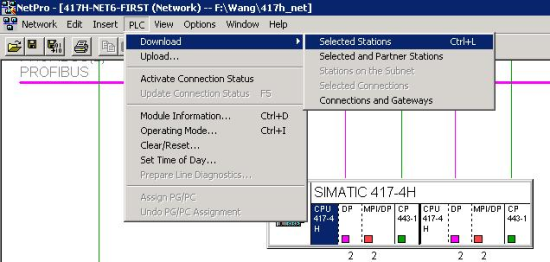
图22n
在进入网络组态后,就可以建立417-4H与MyStation/Application 与MyStation/OPC Server两个应用之间的连接。插入连接的步骤和下载的步骤见图21、22。
注:组态容错连接时,必须选择OPC Server,为其和H CPU之间建立容错连接。n
3.8 向MyStation 中下装网络组态信息。
重新打开网络组态编辑器画面,选中MyStation,按Download按钮,将MyStation的硬件配置及冗余连接下装到Station Configuration Editor 中。n
3.9 组态WinCC,建立冗余连接。建立冗余连接需要使用S7 Protocol Suite 中的Named Coection 选项。n

图 23n
设置New Driver Coection 的属性如图24。n
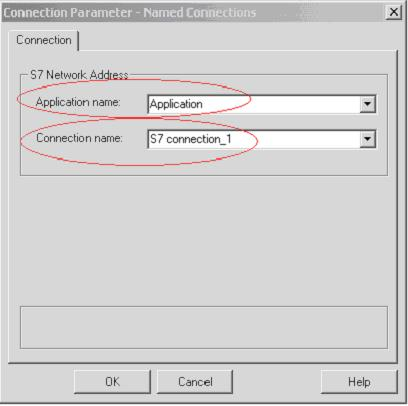
图 24n
其中coection name: 为NetPro中所建立的coection 名字 , 即S7 coection_1。此时,即可通过冗余连接进行通讯了。
3.10 PC Station 组态信息的重复使用
关于本例中PC Station 的冗余连接组态信息存放在下面的文件中,可以通过PC Station 的属性框的Configuration 标签察看,其路径如图25所示:

图 25
3.11 OPC SERVER 的测试
首先,启动OPC Scout,如图26所示。

图 26
依次按照如下的步骤进行测试。

图 27

图 28
关键词
冗余系统,WinCC,Simatic Net OPC,容错连接
原创文章,作者:ximenziask,如若转载,请注明出处:https://www.zhaoplc.com/plc328255.html
 微信扫一扫
微信扫一扫  支付宝扫一扫