

n
组态注意事项:
多面板上面的OPC服务器是一个OPC XML服务器。
不能直接通过DCOM直接与多面板上的OPC XML服务器进行通信。
因此,总是需要一个OPC网关(OPC XML包装)用于实现PC(OPC客户端)和多面板(OPC XML服务器)之间的通信。OPC网关帮助实现从XML到DCOM。
OPC XML包装必须被安装在之后作为“OPC 客户端”的PC上。n
这就得到了两种把多面板用作“OPC XML服务器”的方法。n
版本A:
一个多面板(OPC XML服务器)和一台PC(OPC客户端PC和它的DCOM端口)之间通过OPC XML包装进行通信。n

图 01
n
版本 B:
多面板(OPC XML服务器)和另一个PC通过网关PC进行通信。
通过该“网关PC”,一个“OPC XML包装”与DCOM端口之间的连接被内部参数化。一个更进一步的连接随后在该DCOM端口和下一个PC的DCOM端口之间建立。该PC作为“OPC客户端PC”。n

图 02
n
注意事项:
OPC XML已经在OPC标准中被赋予全新的定义。好处:还可以通过OPC XML在Internet上传输数据。存在仅支持8个连接的限制。可以通过使用网关来解除该限制。n
此条目描述了如何使用WinCC,ProTool/Pro和WinCC flexible与如上所述版本的一个多面板(OPC服务器)一起组态一台PC(OPC客户端)。n
要求:
- WinCC flexible 2004n
- 用于多面板的WinCC flexible选项/OPC服务器n
- MP270B或者MP370n
- 多面板和PC之间的以太网连接(参见条目号13336639)n
- 用于安装网关的OPC XML包装
(OPC XML包装位于WinCC flexible的第二张安装CD上)
下表提供了一个该文档中各段落的概括,在这些段落中描述了每一个组态。
n
| 段落 | 版本 |
OPC客户端 | 标题 |
| 1 | A+B | -- | 将一个多面板组态为一个OPC XML服务器 |
| 2 | A+B | -- | 在PC控制面板中的设置(OPC客户端PC) |
| 3 | A | WinCC | 组态WinCC为一个OPC客户端(本地) |
| 4 | A | ProTool/Pro RT | 组态ProTool/Pro Runtime为一个OPC客户端(本地) |
| 5 | A | WinCC flexible | 组态WinCC flexible 2004 Runtime为一个OPC客户端(本地) |
| 6 | B | WinCC | 组态WinCC为一个OPC客户端(远程);(DCOM) |
| 7 | B | ProTool/Pro RT | 组态ProTool/Pro Runtime为一个OPC客户端(远程);DCOM |
| 8 | B | WinCC flexible | 组态WinCC flexible 2004 Runtime为一个OPC客户端(远程);DCOM |
表 1:将多面板组态为一个OPC XML服务器并将PC组态为OPC客户端的组态变量。 n
| No. | 步骤 |
| 1 | 对于版本A)和版本B)来说,将多面板组态为一个“OPC XML服务器”的组态是相同的。 n
注意事项:
|
| 2 | 用于组态OPC XML服务器的步骤 n
|

| No. | 步骤 |
| 1 | 通过对OPC客户端PC控制面板的设置,通知网关多面板的IP地址。 该设置在两个组态版本A)和B)中都需要。取决于所使用的网关的数量,在一些PC上应该带有该组态。 n
|

| 序号 | 步骤 |
| 1 | 打开WinCC项目,然后在“Tag Management”上单击右键来添加“OPC.chn”驱动。 n
|
| 2 | 然后右键单击OPC通道来添加一个新的连接。 n
OPC服务器名称“1_OPC.Siemens.XML”必须在连接的常规属性中指定。n 注意事项:
|
| 3 | 一旦组态了连接,就可以在“Tag”标签中创建变量。 n
首先设置数据类型。然后点击“Select”来为变量定义项目名称。留意以下的语法:
|


段 4)将ProTool/Pro Runtime组态为一个OPC客户端(本地)
| No. | 步骤 |
| 1 | 打开一个ProTool/Pro PC项目。 n
选择“Controllers”并双击现有的控制器来打开属性对话框。n 选择“OPC V6.0”作为协议然后打开“Parameters...”。n
|
| 2 | 选择“1_OPC.Siemens.XML”作为OPC服务器。
点击“OK”关闭对话框。n
|
| 3 | 一旦OPC连接被组态,就可以创建变量。 n
如果OPC服务器在多面板(面板上的Runtime启动)上被激活,可以通过“浏览”在变量对话框中访问OPC服务器变量。 另外,也可以对OPC项目使用以下语法:
|


段 5) 将WinCC flexible 2004 Runtime组态为一个OPC客户端(本地)
| No. | 步骤 |
| 1 | 打开一个WinCC flexible PC项目。 n
点击“Communication > Coections”并且增加一个OPC连接 在本地服务器列表中选择“1_OPC.Siemens.XML”。n
|
| 2 | 一旦组态了OPC连接,就可以创建变量。 n
如果OPC服务器在多面板(面板上的Runtime启动)上被激活,可以通过“Symbol”在变量对话框中访问OPC服务器变量。 另外,还可以使用以下适用于OPC项目的语法:
|


段 6) 将WinCC组态为一个OPC客户端(远程);DCOM
| No. | 步骤 |
| 1 | 打开WinCC项目并且右击“Tag Management”来添加“OPC.chn”驱动。 n
|
| 2 | 然后右击OPC通道来添加一个新的连接。 n
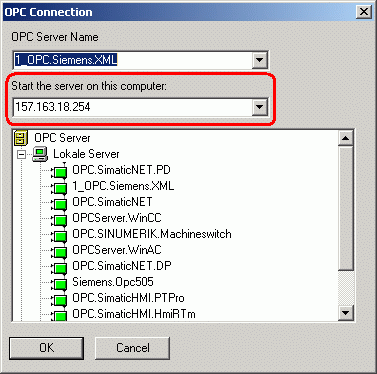
OPC服务器名称“1_OPC.Siemens.XML”和安装有OPC网关的PC的IP地址必须在常规属性(“在这台计算机上启动服务器。”)中设定 。n
|
| 3 | 一旦组态了连接,就可以在“Tag”标签中创建变量。 n
首先设置数据类型。然后点击“Select”来为变量设定项目名称。留意以下语法:
|


段 7)将ProTool/Pro Runtime组态为一个OPC客户端(远程);DCOM
| No. | 步骤 |
| 1 | 打开一个ProTool/Pro PC项目。 n
选择“Controllers”并双击现有的控制器来打开属性对话框。n 选择“OPC V6.0”作为协议然后通过点击按钮打开“Parameters...”。n
|
| 2 | 选择“1_OPC.Siemens.XML”用作为OPC服务器并且指定安装有OPC网关的PC的IP地址(“在这台计算机上启动服务器。”)。
点击“OK”关闭对话框。
|
| 3 | 一旦组态好了OPC连接,就可以创建变量了。
如果OPC服务器在多面板(面板上的Runtime启动)上被激活,可以通过“浏览”访问变量对话框中的OPC服务器变量。另外,也可以对OPC项目使用以下语法:
|


段 8)将WinCC flexible 2004 Runtime组态为一个OPC客户端(远程);DCOM
| No. | 步骤 |
| 1 | 打开一个WinCC flexible PC项目。
|
| 2 | 如果OPC服务器在多面板(面板上的Runtime启动)上被激活,可以通过“Symbol”在变量对话框中访问OPC服务器变量。 另外,也可以使用以下用于OPC项目的语法: Win CC Flexible RT<@>Tag。
|


原创文章,作者:ximenziask,如若转载,请注明出处:https://www.zhaoplc.com/plc338779.html
 微信扫一扫
微信扫一扫  支付宝扫一扫